COS'È UN NAS
NAS è l'acronimo di Network Attached Storage.
Si tratta di un computer progettato per archiviare dati e renderli disponibili attraverso la rete locale o Internet.
Un NAS funziona come un archivio centralizzato che consente di conservare documenti, fotografie, video, backup e qualsiasi altro tipo di file in un unico punto accessibile da:
• Computer Windows
• Computer Mac
• Smartphone Android
• iPhone
• Tablet
• Smart TV
A differenza di un normale hard disk esterno collegato a un solo computer, un NAS è sempre disponibile in rete e può essere utilizzato contemporaneamente da più utenti.
PRINCIPALI VANTAGGI DI UN NAS
• Centralizzazione dei dati
• Backup automatici
• Accesso da più dispositivi
• Condivisione sicura dei file
• Maggiore protezione dei dati
• Possibilità di creare un cloud privato
• Controllo completo delle informazioni archiviate
ESEMPI DI UTILIZZO
• Archivio documenti professionali
• Archivio pazienti e referti
• Backup automatico dei PC
• Archivio foto e video familiari
• Streaming multimediale
• Videosorveglianza
• Cloud personale alternativo a Google Drive o Dropbox
COS'È OPENMEDIAVAULT

https://www.openmediavault.org/
OpenMediaVault è un sistema operativo gratuito e open source basato su Linux Debian progettato per trasformare un normale computer in un NAS professionale.
Una volta installato, OpenMediaVault mette a disposizione un'interfaccia web intuitiva che consente di gestire:
• Dischi
• File system
• Utenti
• Cartelle condivise
• Backup
• Permessi di accesso
• Servizi di rete
senza dover utilizzare comandi Linux complessi.
CARATTERISTICHE PRINCIPALI DI OPENMEDIAVAULT
• Gratuito
• Open source
• Interfaccia web intuitiva
• Supporto SMB/CIFS per Windows
• Supporto NFS per Linux
• Supporto FTP e SFTP
• Gestione utenti e gruppi
• Monitoraggio SMART dei dischi
• Supporto RAID
• Supporto Docker
• Possibilità di installare Nextcloud, Plex, Jellyfin e molti altri servizi
ESEMPIO PRATICO
Un vecchio PC con:
• Intel i5
• 8 GB RAM
• SSD da 120 GB
• HDD da 1 TB
• HDD da 1 TB
può diventare un potente NAS professionale per:
• Piani alimentari
• Referti
• Documentazione clinica
• Video YouTube
• Podcast
• Backup automatici
• Archivio documentale
GUIDA COMPLETA OPENMEDIAVAULT 8 - INSTALLAZIONE DA ZERO
FASE 1 - PREPARAZIONE HARDWARE
• Installare tutti i dischi nel PC.
• Collegare il cavo di rete Ethernet al router.
• Collegare monitor, tastiera e mouse.
• Identificare il disco destinato al sistema operativo.
• Effettuare il backup dei dati importanti presenti sugli altri dischi.
FASE 2 - CREAZIONE CHIAVETTA USB
• Scaricare la ISO di OpenMediaVault.
• Scaricare Rufus. https://rufus.ie/it/

• Inserire una chiavetta USB da almeno 4 GB.
• Creare la chiavetta avviabile.
• Espellere correttamente la chiavetta.
FASE 3 - CONFIGURAZIONE BIOS
• Accendere il PC.
• Premere CANC per entrare nel BIOS.
• Impostare SATA Mode = AHCI.
• Disattivare Secure Boot.
• Impostare la chiavetta USB come primo dispositivo di avvio.
• Salvare con F10.
• Riavviare.
FASE 4 - INSTALLAZIONE OPENMEDIAVAULT
• Avviare dalla chiavetta USB.
• Selezionare Install.
• Scegliere lingua italiana.
• Configurare tastiera.
• Configurare rete.
• Impostare nome host del NAS.
• Impostare password amministratore.
• Selezionare il disco destinato al sistema operativo.
• Attendere il completamento dell'installazione.
• Rimuovere la chiavetta USB.
• Riavviare.
FASE 5 - PRIMO ACCESSO
• Annotare l'indirizzo IP mostrato sul monitor.
• Aprire un browser da un altro PC.
• Digitare l'indirizzo IP.
• Accedere con:
• Utente: admin
• Password: openmediavault
• Cambiare immediatamente la password.


FASE 6 - AGGIORNAMENTO SISTEMA
• Aprire Sistema → Aggiornamenti.
• Installare tutti gli aggiornamenti.
• Riavviare il NAS.
FASE 7 - VERIFICA DISCHI
• Aprire Archiviazione → Dispositivi di archiviazione.
• Verificare che tutti i dischi siano rilevati.
• Controllare capacità e modello di ogni disco.
FASE 8 - CONTROLLO SMART
• Aprire Archiviazione → SMART.
• Attivare SMART.
• Eseguire un test rapido.
• Verificare lo stato dei dischi.
FASE 9 - CREAZIONE FILE SYSTEM
• Aprire Archiviazione → File System.
• Premere "+".
• Selezionare il disco dati.
• Scegliere EXT4.
• Confermare.
• Attendere la formattazione.
Ripetere per tutti i dischi dati.
FASE 10 - MONTAGGIO DISCHI
• Selezionare ogni file system creato.
• Premere Monta.
• Premere Applica.
• Verificare che lo stato sia Available.
FASE 11 - CREAZIONE UTENTI
• Aprire Utenti → Utenti.
• Creare gli utenti necessari.
• Impostare password robuste.
Esempio:
• gennaro
• segreteria
• collaboratore
FASE 12 - CREAZIONE GRUPPI
• Aprire Utenti → Gruppi.
• Creare gruppi dedicati.
Esempio:
• amministratori
• collaboratori
• segreteria
FASE 13 - CREAZIONE CARTELLE CONDIVISE
• Aprire Archiviazione → Cartelle condivise.
• Premere "+".
• Selezionare il disco.
• Creare le cartelle.
Esempio:
• Pazienti
• Referti
• Piani_Alimentari
• Archivio
• Video
• Podcast
• Backup
FASE 14 - ASSEGNAZIONE PRIVILEGI
• Selezionare una cartella condivisa.
• Premere Privilegi.
• Assegnare i permessi agli utenti.
Permessi disponibili:
• Nessun accesso
• Sola lettura
• Lettura e scrittura
FASE 15 - ATTIVAZIONE SMB/CIFS
• Aprire Servizi → SMB/CIFS.
• Attivare il servizio.
• Salvare.
• Applicare.
FASE 16 - PUBBLICAZIONE DELLE CONDIVISIONI
• Aprire Servizi → SMB/CIFS → Condivisioni.
• Premere "+".
• Selezionare una cartella condivisa.
• Abilitare la condivisione.
• Salvare.
Ripetere per tutte le cartelle.
FASE 17 - TEST ACCESSO WINDOWS
• Aprire Esplora File.
• Digitare:
\IP_DEL_NAS
Esempio:
\192.168.1.50
• Verificare che siano visibili le cartelle.
FASE 18 - CREAZIONE UNITÀ DI RETE
• Aprire Questo PC.
• Selezionare Connetti unità di rete.
• Scegliere una lettera.
• Inserire il percorso della cartella condivisa.
Esempio:
\192.168.1.50\Pazienti
FASE 19 - CONFIGURAZIONE BACKUP
• Selezionare un disco dedicato al backup.
• Creare una cartella Backup.
• Configurare attività di backup automatico.
• Verificare periodicamente il corretto funzionamento.
FASE 20 - MANUTENZIONE PERIODICA
• Controllare SMART ogni mese.
• Installare aggiornamenti.
• Verificare spazio disponibile.
• Verificare i backup.
• Controllare i log di sistema.
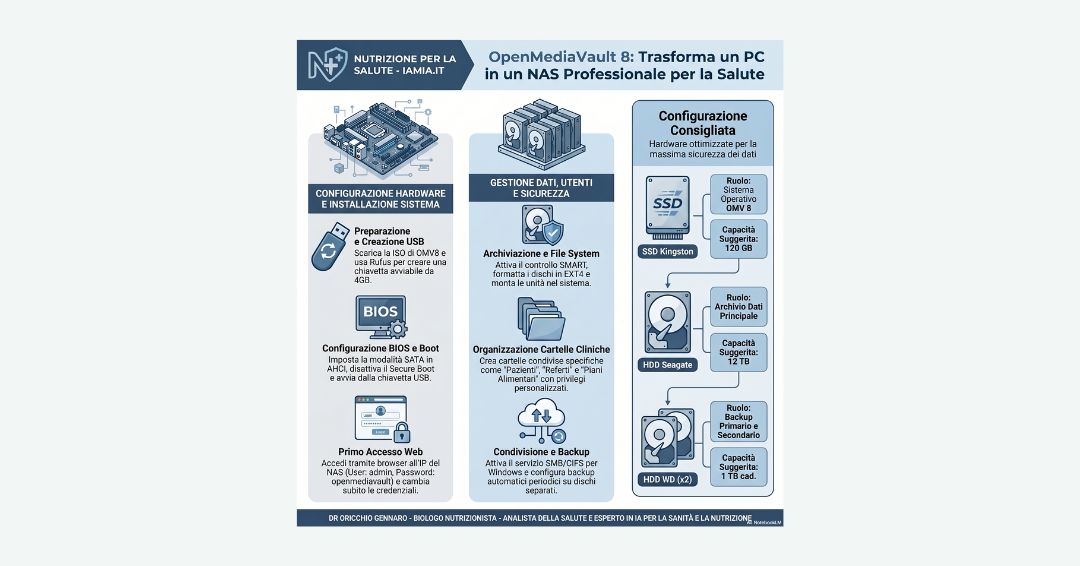
CONFIGURAZIONE CONSIGLIATA
• SSD Kingston 120 GB
• Sistema OpenMediaVault
• Seagate 12 TB
• Archivio principale
• WD 1 TB
• Backup primario
• WD 1 TB
• Backup secondario
Questa configurazione garantisce una separazione ottimale tra sistema operativo, dati e backup, migliorando sicurezza, affidabilità e facilità di gestione del NAS.
Per un articolo dedicato a OpenMediaVault e alla realizzazione di un NAS, puoi utilizzare i seguenti riferimenti bibliografici e sitografici verificati.
RIFERIMENTI BIBLIOGRAFICI E SITOGRAFICI
• OpenMediaVault Documentation 8.x
Documentazione ufficiale di OpenMediaVault contenente guide di installazione, configurazione, gestione dei file system, utenti, servizi di rete e manutenzione.
• OpenMediaVault Official Website
Sito ufficiale del progetto OpenMediaVault.
• Debian Project Documentation
Documentazione ufficiale del sistema operativo Debian, base tecnologica di OpenMediaVault.
Documentazione ufficiale del protocollo SMB/CIFS utilizzato per la condivisione di file con sistemi Windows.
Raccolta di documentazione tecnica relativa ai sistemi Linux e alla gestione dello storage.
Documentazione relativa al monitoraggio SMART dei dischi rigidi e SSD.
Documentazione ufficiale per l'integrazione di servizi cloud privati su infrastrutture NAS.
Risorse ufficiali per l'implementazione di server multimediali su NAS.
Documentazione ufficiale per l'utilizzo di container Docker su OpenMediaVault.
• National Institute of Standards and Technology (NIST) Cybersecurity Resources
Linee guida e raccomandazioni per la sicurezza dei sistemi informatici e la protezione dei dati.
Le procedure descritte in questa guida sono basate sulla documentazione ufficiale di OpenMediaVault, Debian Linux e sui principali standard internazionali relativi alla gestione dello storage, dei backup e della sicurezza informatica. Si raccomanda di consultare sempre la documentazione ufficiale dei singoli progetti prima di apportare modifiche ai sistemi di produzione.
DISCLAIMER
Le informazioni contenute in questo articolo hanno finalità esclusivamente informative, divulgative ed educative.
Le procedure descritte riguardano l'installazione e la configurazione di sistemi informatici e potrebbero comportare la cancellazione permanente dei dati presenti sui dispositivi di archiviazione. Prima di eseguire qualsiasi operazione è indispensabile effettuare una copia di sicurezza completa dei dati importanti.
L'autore declina ogni responsabilità per eventuali perdite di dati, malfunzionamenti hardware, errori di configurazione, interruzioni di servizio o altri danni derivanti dall'applicazione delle procedure descritte.
Le configurazioni illustrate rappresentano esempi generali e potrebbero non essere adatte a tutti gli scenari operativi. In ambito professionale è opportuno valutare specifiche esigenze di sicurezza, continuità operativa, protezione dei dati personali e conformità normativa.
OpenMediaVault è un progetto open source indipendente. I marchi, i nomi commerciali e i prodotti citati appartengono ai rispettivi proprietari.