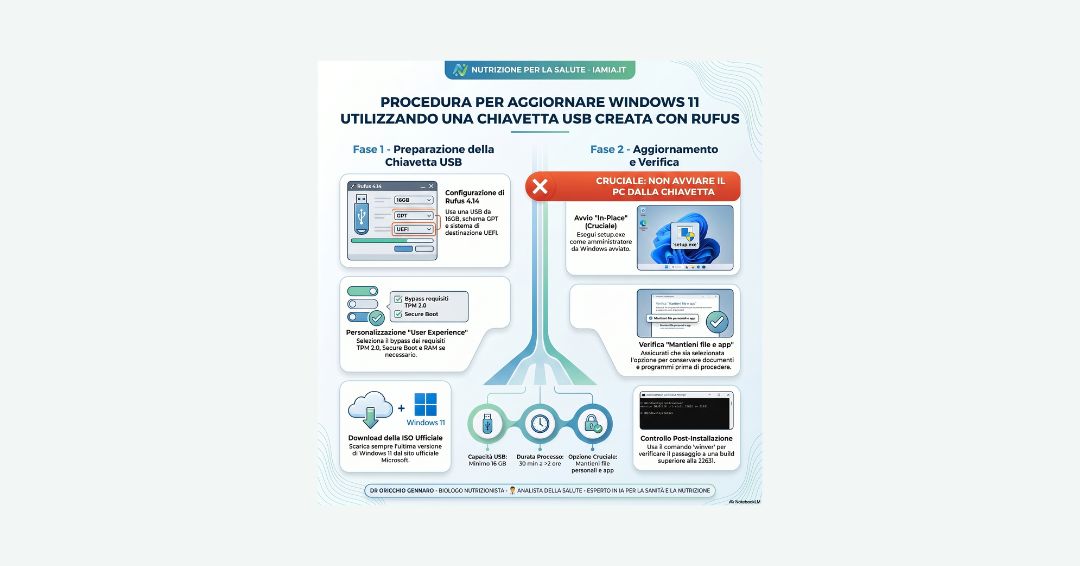
Questa procedura permette di aggiornare Windows 11 mantenendo programmi, documenti e impostazioni personali. È particolarmente utile quando Windows Update non funziona più correttamente.
FASE 1 - CREARE LA CHIAVETTA USB
1. Scarica la ISO più recente di Windows 11 dal sito ufficiale Microsoft.
[Microsoft Windows 11 Download](https://www.microsoft.com/software-download/windows11?utm_source=chatgpt.com)
2. Inserisci una chiavetta USB da almeno 16 GB.
3. Avvia Rufus 4.14 come amministratore.
4. In "Selezione boot" scegli la ISO di Windows 11.
5. Imposta:
* Schema partizione: GPT
* Sistema destinazione: UEFI
* File system: NTFS
6. Clicca AVVIA.
7. Nella finestra "Windows User Experience" puoi selezionare:
* Rimuovi requisito TPM 2.0
* Rimuovi requisito Secure Boot
* Rimuovi requisito RAM
* Crea account locale
* Disattiva raccolta dati
8. Attendi la fine della creazione della chiavetta.
FASE 2 - NON AVVIARE IL PC DALLA CHIAVETTA
Questo è il punto fondamentale.
Per aggiornare Windows mantenendo tutto NON devi avviare il computer dalla USB.
Devi invece:
1. Avviare normalmente Windows.
2. Inserire la chiavetta USB.
3. Aprire Esplora File.
4. Aprire la chiavetta USB.
5. Cercare il file:
setup.exe
6. Fare clic destro.
7. Selezionare:
Esegui come amministratore.
FASE 3 - INSTALLAZIONE
Quando compare il programma di installazione:
1. Scegli:
Modifica il modo in cui Setup scarica gli aggiornamenti.
2. Seleziona:
Non ora
(gli aggiornamenti verranno installati successivamente).
3. Premi Avanti.
4. Accetta il contratto di licenza.
FASE 4 - MANTENERE FILE E PROGRAMMI
Arriverai alla schermata più importante.
Deve comparire:
"Mantieni file personali e app"
Se compare questa opzione:
✓ i documenti verranno conservati
✓ i programmi rimarranno installati
✓ le impostazioni verranno mantenute
✓ l'aggiornamento sarà eseguito in-place
Se invece compare:
"Niente"
non procedere e scrivimi il messaggio visualizzato.
FASE 5 - INSTALLAZIONE
1. Premi Installa.
2. Il computer si riavvierà più volte.
3. L'operazione può durare da 30 minuti a oltre 2 ore a seconda del PC.
FASE 6 - VERIFICA
Al termine premi:
Windows + R
digita:
winver
e premi Invio.
Dovresti visualizzare una build più recente della 22631.6199.
SE L'AGGIORNAMENTO NON PARTE
Apri Prompt dei comandi come amministratore e verifica:
```cmd
DISM /Online /Cleanup-Image /RestoreHealth
sfc /scannow
```
Poi riprova il setup dalla chiavetta.
👨⚕️ DR ORICCHIO GENNARO
🧬 BIOLOGO 🍽️ NUTRIZIONISTA - 👨⚕️ ANALISTA DELLA SALUTE
🌐 IAMIA.IT
📕 Numero Iscrizione Albo Sezione A: AA_091060
📕 ESPERTO IN INTELLIGENZA ARTIFICIALE PER LA SANITÀ E LA NUTRIZIONE
📞 Tel. 392 2474124
📧 Email: oricchiogennaronutrizionista@gmail.com
📧 Email: www.iamia.it@gmail.com
🌐 WEB: https://www.oricchiogennaro.it/
📝 BLOG: https://iamia.it/blog
📝 BLOG: https://www.gennarooricchio.it/blog/
🎙️ PODCAST: https://podcasters.spotify.com/pod/show/gennaro10
▶️ YOUTUBE: @nutrizionistaoricchiogennaro